

|
Сегодняшний урок посвящен обработке фотографии и приданию ей эффекта движения,а именно: гоночный автомобиль и дым из-под колес, как заказывали. Нажмите на картинку, чтобы увидеть полный размер.
 Итак, для начала у нас есть вот такая скучноватая картинка (нажмите для увеличения):  Для того, чтобы придать эффект движения нашей картинке, нужно размыть колеса и фон. Для этого создадим два отдельных слоя для машины без колес и, собственно, колес. С помощью лассо выделяем автомобиль, как показано на рисунке ниже: < ... Читать дальше » |
|
Не верите? Это очень просто. Нарисовать синяк человеку в фотошопе можно за 2-3 минуты. Давайте попробуем!
 Итак, мы имеем исходное фото, вот оно:  Жаль, конечно, портить такую красивую даму, но искусство требует жертв. С помощью Polygonal Lasso (L) выделите примерно такую область (параметр Feather предварительно поставьте равным 5 пикселям, чтобы выделение было плавным):  Теперь жмем Ctrl+J для того, чтобы создать новый слой из нашего выделения, вот что у вас должно выйти:  ...
Читать дальше »
...
Читать дальше »
|
|
Данный урок поможет вам значительно улучшить качество ваших фотографий и придать им легкую загадочность. Лучше всего данный способ обработки подойдет для портретов и натюрмортов.
 Пусть вас не пугает размер урока, просто он очень подробный и рассчитан на начинающих пользователей. Итак, пожалуй начнем. Мы с вами имеем исходное фото:  Из недостатков этой фотографии хочеться отметить блеклость и зернистость, а также белую надпись в левом нижнем углу. Именно это мы с вами и исправим. Вот что мы видим при большом увеличении:  Но сначала мы займемся цветом. Скопируйте исходный слой ... Читать дальше » |
|
Существует несколько способов нарисовать радугу и добавить ее на ваше фото. Покажу вам самый простой.
 Первым делом открываем вашу фотографию, я использовал вот эту:  Теперь создайте новый слой (Ctrl+Alt+Shift+N). Выберите инструмент градиентной заливки и образец заливки Transparent Rainbow (Прозрачная радуга), как показано на рисунке ниже:  Затем, удерживая Shift, рисуем сверху вниз нашу заливку. Вот так у вас должно получиться:  Теперь переходим в гл ... Читать дальше » |
|
Итак, перед нами непростая задача - заменить на поле... нет, не игрока. Мяч. Причем на стеклянный. Чтож, попробуем сделать так, как показано на картинке ниже:
 Начнем с самого начала. У нас есть исходное фото, вот оно:  Нам в данном случае нужно полностью скрыть настоящий мяч, перед тем, как заменить его стеклянной копией. Для этого выберите инструмент выделения Elliptical Marquee Tool (M), Feather выставьте равным 3-м пикселям.  Теперь аккуратно выделите область, слегка превышающую размер мяча, на 6-8 пикселей. Чтобы круг получился ровным, при выделении зажимайте Shift. Теперь перем ... Читать дальше » |
|
Итак, стремительно приближается курортный сезон, многие из нас уже были на шашлыках и других увесилительных мероприятиях. И, конечно, обгорели... А так хочеться показать свое фото друзьям! Чтож, я научу вас, как избавиться от лишнего загара на фотографии.
 Первым делом открываем фотографию, которую вы хотите отредактировать и убрать там излишний загар. Своей фотки у меня под рукой не было, поэтому я использовал вот эту милую девчонку, которую вы видели выше. Да, она немного перезагорала, но это не так страшно. Для полноты эффекта, я постараюсь вообще убрать с ее тела загар. Итак, фото у нас открыто, жмем Ctrl+J чтобы скопировать фоновый слой.  Теперь жмем Ctrl+M, для того, чтобы вызвать панель Curves. Отредактир ... Читать дальше » |
|
На этом уроке мы с вами сделаем симпатичную стеклянную рамку для вашей фотографии. Вот такой результат вышел у меня, а что получится с рамкой у вас - зависит от вашей фантазии и смелости.
 Для экспериментов с рамкой я выбрал вот это фото:  ШАГ 1. Подготовка. Итак, начнем. Откройте вашу фотографию в Adobe PhotoShop и скопируйте слой с фото 3 (три) раза. Для этого воспользуйтесь комбинацией клавиш Ctrl+J. Назовите слои frame1, frame2, frame3. ШАГ 2. Имитация мутного стекла Временно скройте слои frame1 и frame2, чтобы они нам не мешали. Для этого кликните на изображение гл ... Читать дальше » |
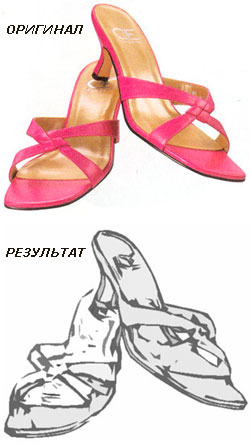 Далее, мы будем работать только с этим черно-белым рисунком. Создайте новый документ и перенесите туда свой рисунок. Выделите слой с рисунком. 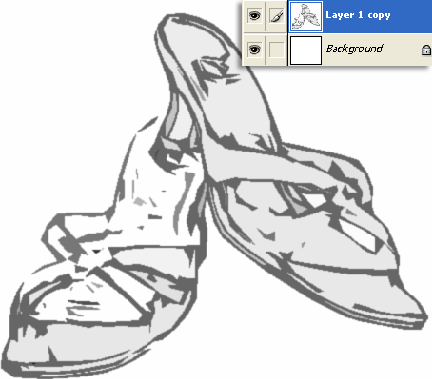 Отключите глазик около нижнего фонового слоя. Клик правой кнопкой, выберите 'Blending Options' (Параметры наложения) как показано на картинке. 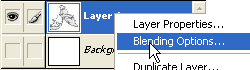 На главной панели 'Blending Options' в секции 'Blend If' переместите белый ползунок так, чтобы с рисунка исчез весь белый цвет. После нажмите ОК. |
|
Открываем фото, которому хотим добавить немного дождя.
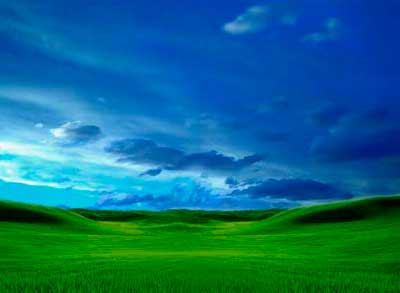 Потом создаём новый слой и заливаем его белым цветом. Идём Filter> Noise> Add noise (Фильтр - Шум - Добавить шум) с настройками как на рисунке: 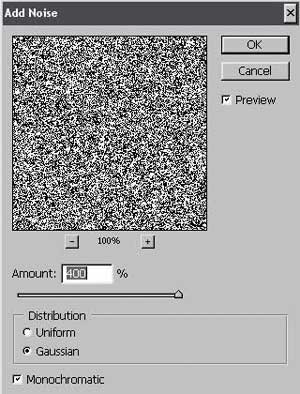 Вот что мы получили: 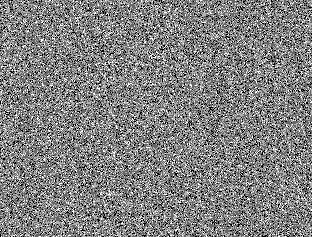 Далее идём в Filter> Blur> Motion Blur (Фильтр - Размытие - Размытие в движении), здесь вы можите выбрать угол (angle) падения для вашего дождя. |
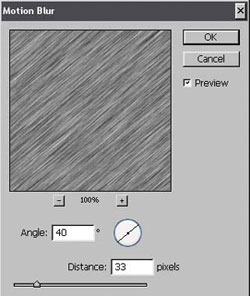
|
В этом уроке Photoshop мы научимся делать дикий логотип.
Создаём новый документ 400x200 px и заливаем его цветом #303030.  Сейчас воспользуемся Ellipse Shape Tool  и нарисуем и нарисуемкруг (цвет не так важен, я например использовал белый).  Далее создаём новый документ: 3x3 px Background Contents: Transparent- т.е. фон должен быть прозрачный. С помощью Pen Tool  (размер 1px, цвет #80b950) (размер 1px, цвет #80b950)ставим точку посреди нашего изображения (предварительно ... Читать дальше » |


